このカテゴリの記事
ガジェット


JRRF2025に参加してきました
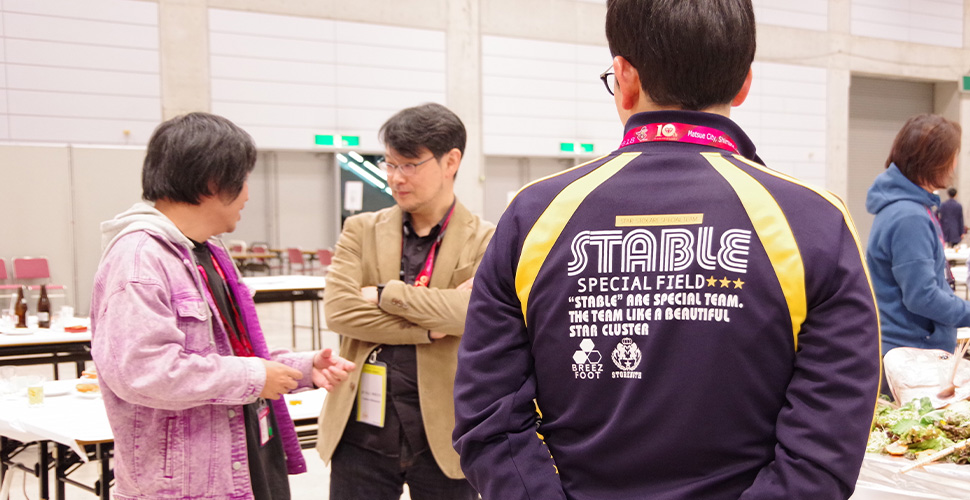
みなさん、こんにちは。 最近、自宅に3Dプリンタを購入してしまった小林です。 去年はRWC2024に持って行ったノベルティを展示するための台を作成したりと順調にのめり込んでいます。 さて、今回はJRRF2025(Japan RepRap Festival)という3Dプリンタ関連のイベントに参加してきたので、紹介したいと思います。 https://www.japanreprapfestival.com/ はじめに 3Dプリンタ関連のイベントといえば、どちらかというと業務用途向けが中心で、個人ユーザー向けイベントは少ない印象だったのですが、X(@JapanRepRapFes)でこのイベントを知り、「これは行かねば」と参加しました。 そもそもRepRapとは? そもそもRepRapという言葉を私自身もこのイベントに参加することで知りました。 RepRapとはReplicating Rapid Prototyperの略で、「自分の部品を自分でプリントして複製する」というOSSプロジェクトで、要は3Dプリンタで3Dプリンタの部品を印刷して複製しようというものです。 https://reprap.org/wiki/RepRap/ja RepRap関連のイベントは海外では盛んに行われているようですが、日本での開催は今回が初とのことです。 参加してみて 雰囲気 私は開場の30分前くらいに到着したのですが、その時点ですでに100〜200人ほどの待機列が出来上がっていました。 会場は東京流通センターで1000人ほどが収容できるスペースだったのですが、大勢が参加されていて、かなりの熱気がありました。(1日目の来場者数は650人ほどとのこと) 展示ブースが占有する面積を考えると大盛況と言えたと思います。 親子連れが多くて、「3Dプリンタが一家に一台」と言われる未来もそう遠くないのかも、と思わされました。 特に気になったブース インスタリム株式会社 3Dプリンタで義肢を作成しており、通常の義肢よりも安価、かつカスタマイズされたものを作成できるとのことでした。 さらには、専用のプリンタやフィラメントの制作も行なっているとのことでした。 ※写真がなくて、すみません。興味がある方はぜひホームページをご覧ください。 https://www.instalimb.com/en ぺんほり(@PENHOLI1)さん トラックボールマウスの傾斜スタンドを作成されている方で、私自身トラックボールユーザーなので参加前から絶対に訪れたいと思っていました。 触らせていただいたのですが、スタンドがカチッとシンデレラフィットする瞬間はとても気持ちよかったです。 https://x.com/PENHOLI1 gear(@_gear_geek_)さん この方はまさにRepRapをされている方でした。 プレートに軸(確か6軸とのこと)を追加して、傾けることでサポートがあっても印刷が難しいものもサポートなしで印刷できるようになるとのことでした。 RepRapといってもパーツ、制御処理等々と多岐にわたるようなので、本当に興味深い分野だなと改めて思わされました。 https://x.com/_gear_geek_ MakerChip文化 直径40mm厚さ3mmのコイン状のマーカーを印刷して、名刺代わりに交換するのが流行っているようです。 SNSで「自身の持てる技術の全てを詰め込む」と投稿されている方もいらっしゃって、私も持てる全てを注ぎ込んで印刷してきました。 25枚ほど印刷して持って行ったのですが、全て交換することができました。 真ん中の部分が回転するのですが、意外と好評で嬉しかったです。 マーカーの中にLEDを入れて、Lチカさせている方や歯車を動かせるようにしたりさせている方など面白い作品が多く面白かったです。 感想 思ったよりも来場者が多く、しかも子供連れが多く、3Dプリンタの普及の可能性が見ることができ、参加してとても良かったです。 私自身はRepRap自体には興味はなかったのですが、実際にやられている方のプリンタやソフトウェアを見ると、自分でもやってみたくなってきてしました。 残念だったのは、一般参加している方々との交流がほとんどできなかったことです。 せっかく一般参加している方たちもMakerChipを作成して参加されているので話題には事欠かなかったはずなのですが、、、 次回参加する時はもっと積極的に交流したいと思います。

Ruby World Conference2024のノベルティ紹介
みなさん、こんにちは。 小林です。 今年もRubyWorld Conferenceの季節がやってきました!! 弊社は2014年からスポンサーとして、このイベントを継続的に応援し続けており、今年もGoldスポンサーとして参加しております。 https://2024.rubyworld-conf.org/ja/ さて、この記事を見ているということは、 皆さんの興味はウィルドの今年のノベルティは何なのか、ということですよね? あまり読者をお待たせしても仕方がないので、早速紹介していきましょう!! キーボードブラシです。 弊社は東京都台東区に本社があるのですが、同じ台東区にあるかなや刷子様とコラボレーションしました。 かなや刷子様は大正時代から続く老舗企業です。 ご近所ということでお店の方に足を運んだこともあるのですが、本当に色々な種類の刷毛・ブラシが店頭に並んでおり圧巻でした。 そして、作成していただいたブラシですが、刷毛の部分には化学繊維ではなく馬毛を使用しています。 馬毛は非常に繊維が細く、化学繊維に比べて静電気がおきにくいとのことです。(FILC○様談) まさにキーボードブラシにはうってつけの素材とも言えます。 実はこのブラシはRWC2023のノベルティとして作成する予定だったのですが、材料となる木地が不足しており、間に合わなかったのです。 満を持してのお披露目となりますので、ぜひお手に取ってみてください。 (お一人様一個まで) 余談 ブラシを指でつまめるオブジェクトがあったら面白いよね、と社内で雑談をしていた際に、 はっ!!3Dプリンタで印刷をすればよいのでは!! と天啓を得ました。 実は弊社のオフィスには3Dプリンタがあるのですが、私はすっかり虜になり、休日も会社に遊びに来て印刷をするくらいです。 (弊社に3Dプリンタがある経緯はこちらの記事を読んでみてください) そうして出来上がったのがこちらになります。 まさか、日々の遊びの中で磨いたスキルがこんな所で役に立つとは! ぜひ実物をご覧ください。

自作した赤外線リモコンの全て - プログラムはChatGPTに書かせた!
最近、電子工作の新たなツールとして手に入れたテスター FNIRSI DSO-TC3の機能を試していたら、赤外線通信のデコード機能に感動しました。そして、思いついたのが自作の赤外線リモコンを作ること。なんと、そのプログラムは人工知能ChatGPTに書かせてしまいました! まずは、この驚きのプロジェクトの一部始終を以下の動画でご覧ください。 http://www.youtube.com/watch?v=xQ1xpEb7Fzg ただサーキュレータの電源をオンオフするだけのシンプルな動作ですが、確実に反応しています。プログラミング部分は実は私ではなく、AIのChatGPTが書いてくれたものなのです。ここではその驚きの過程を紹介します。 赤外線信号のデコード 初めにDSO-TC3を用いて赤外線信号のデコードを行いました。対象としたリモコンのボタンを押すと、以下のようなデコード結果が得られました。 UserCode: 0x80DE DataCode: 0x00FF この結果を基に、同様の赤外線信号を出力するリモコンを作るのが目標です。 電子部品の調達と回路作成 仕事の昼休みを利用して、赤外線LEDとRaspberry Pi Picoを購入しました。選んだのは光波長が940nmの赤外線LEDと、秋月電子オリジナルのRaspberry Pi Picoです。ブレッドボードと抵抗(22Ω)はすでに持っていました。 回路は赤外線LEDを使用しているものの、基本的には普通のLチカの配線と変わりません。 ChatGPTによるコード作成 さて、コードの作成ですが、これはChatGPTにお任せしました。ChatGPTとの対話を記録したスクリプトはこちらのChatGPTのスクリプトからご覧いただけます。 最初に生成されたコードは、さすがはChatGPT、それなりに完成度が高いものでした。しかし、実際にPicoに移して実行してみると、想定した値とは異なるデコード結果が出てしまいました。 UserCode: 0x017B DataCode: 0x00FF それで、この誤った結果を条件に加えてChatGPTに再度コードを生成してもらい、そして期待通りのデコード結果が得られました。以下に、そのコードを一部修正したものを載せておきます。 from machine import Pin, PWM import time def reverse_byte(b): b = ((b & 0xF0) >> 4) | ((b & 0x0F) << 4) b = ((b & 0xCC) >> 2) | ((b & 0x33) << 2) b = ((b & 0xAA) >> 1) | ((b & 0x55) << 1) return b def send_ir_code(pwm, code, bits): on = int((2**16-1) / 3) off = 0 # NECプロトコルに基づくIR信号送信 # Header pwm.duty_u16(on) time.sleep_us(9000) # 9ms pulse pwm.duty_u16(off) time.sleep_us(4500) # 4.5ms space # send for i in range(bits): pwm.duty_u16(on) time.sleep_us(560) # 560us pulse # 各ビットはoffの長さで決まる pwm.duty_u16(off) if code & (1 << (bits - 1 - i)): # 1 time.sleep_us(1690) else: # 0 time.sleep_us(560) # Stop bit pwm.duty_u16(on) time.sleep_us(560) # 560us pulse pwm.duty_u16(off) pwm = PWM(Pin(14)) pwm.freq(38000) # IR carrier frequency # カスタムコード 0x80DE, データコード 0x00FF custom_code = (reverse_byte(0x80) << 8) | reverse_byte(0xDE) data_code = reverse_byte(0x00FF) send_ir_code(pwm, (custom_code << 16) | data_code, 32) # 32ビットNECコード 主に使った機材と部品 RP2040マイコンボードキット 5mm赤外線LED 940nm OSI5LA5113A グレー (10個入) FNIRSI DSO-TC3 まとめ: AIによる電子工作 こうして見ると、計測機器とAIの力を組み合わせれば、赤外線通信の専門知識がなくても赤外線リモコンを自作することが可能です。初めての赤外線通信プロジェクトだったので、すんなりと作れるとは思っていませんでした。しかし、AIが生成したコードを読み解くことで、電子工作の知識も深まったと思います。これぞ、最新のDIY体験と言えるでしょう。
Raspberry Pi の ヘッドレス インストール
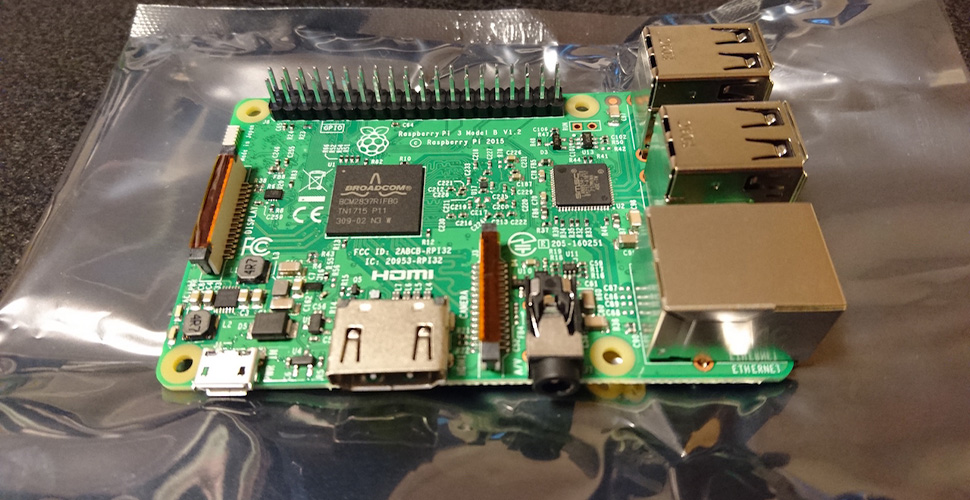
久しぶりに家に眠ってた Raspberry PI で遊んでみたくなったので、 2022年度版のインストールを備忘録として残そうかと思います 自分の用途的にはGUIは不要なのでキーボード、モニターレスな環境でヘッドレス インストールしています。今回もこのやり方で進めます。 用意したもの Micro SD Card 16GB Raspberry Pi 3 Model B MacBook Pro SDカードリーダー USBキーボードとHDMI端子のあるモニタは、トラブルがあったときには便利ですが今回は無くても何とかなりました。 Raspberry Pi Imagerのインストール まずは Raspberry Pi に OS を入れる必要があるので、www.raspberrypi.com から Raspberry Pi Imager をダウンロードし Mac にインストールします。 SDカードに Raspberry Pi OS をインストール 今回は Raspberry Pi 3 Model B で 64bit に対応してるので以下の構成で Raspberry Pi OS を用意していきます。 Wikipedia の Raspberry Pi に主な仕様がまとめられているので確認する際に便利です。 今回のインストールで要点となるのは以下の箇所です。 Raspberry Pi OS Lite (64bit) ホスト名指定 SSH有効化 Wi-Fi有効化 次に Mac Raspberry Pi Imager を起動します。 起動するとシンプルなUIが表示されます。 最初に OS と保存するストレージを選択します。 Operating System Raspberry Pi OS Lite (64bit) を選択 Storage SDカードを選択 次に細かいカスタマイズをするため、歯車アイコンのボタンを押して Advanced options のウィンドウを開きます。 Set hostname には 任意の名前を入れます。今回は satoruk-rp3b.local にしました。 Enable SSH は Allow public-key authentication only を選択して、 Set authorized_keys for pi に公開鍵を指定します。 Set username and password には Username 任意のユーザ名かpi, Password 任意のパスワードを入れます。 Configure wireless LAN には 接続したい WiFi の SSIDとパスワードを入れます。この時 Wireless LAN countryも指定します。日本国内での利用であれば JP となります。 Set locale settings には、使用するTZとキーボードレイアウトを指定します。 設定を確認した後、問題がなければ SAVE して WRITE ボタンでSDカードに書き込みます。 Raspberry Pi OS の起動確認 OS をセットアップした SDカード を Raspberry Pi へ挿して、電源供給をするUSBを繋ぎます。 しばらくしてから、設定したネットワークで ssh 接続を試してみます。 今回の例だと以下のようなコマンドで接続できます。 ssh pi@satoruk-rp3b.local この時どうしても繋がらない場合は、複数Wi-Fiがある場合は、別のSSIDも試してみると繋がることがあります。実際に 5GHz(a)に繋ごうとした場合、繋がらず 2.4GHz(g)に繋いだらアッサリと繋がりました。 今回は以上です。

WYRDに3Dプリンタがやってきた
お久しぶりです。豊田です。 40歳を目前にして、謎の肩の痛みと腰痛に襲われ、最近やっと治ってきました。 今年は前厄なので、これ以上災難に遭わず平和に過ごせることを願ってます。 エンジニア支援制度を使ってみた WYRDには「エンジニア支援制度」という、他の会社にはあまりない(と思う)制度があります。 これは 「年間5万円を上限に、エンジニア活動への投資を会社が補助してくれる」 制度です。 勉強のための書籍購入や、AWSなどのクラウドサービスの利用料金など、金銭的な理由でエンジニアが成長機会を逃すことのないように。という目的から導入されています。 今回はこの制度を利用して3Dプリンタを購入したので、それをブログにしようと思います。 3Dプリンタの選定 最近はホビー用途のプリンタも多数販売されていますので、性能・価格の両面で選定を進めました。 性能 性能面は以下のポイントを重視しました 整形がキレイ 使えるフィラメントの種類 騒音(稼働音) 整形については、新しいモデルほど精度が高くなっている感じなので、自ずと発売時期が最近のモデルがターゲットになります。 フィラメントについては、ひとまず一般的な PLA, ABS, PC, PET あたりが使えればよさそうです。(細かいことは使ってみないとわからないので) 騒音(稼働音)についても実際に使ってみないとわからないことが多いですが、ひとまずボックスタイプのものがよさそうです。 価格 今回は「エンジニア支援制度」を利用しますが、私1人だと上限5万円なので、社内で2人の同志を集めました。これで15万円までなら選択肢に入れることができます。 性能を第一優先にしつつ、価格が予算の範囲に収まるように選定を進めた結果、 FLASHFORGE Adventurer4 を購入することに決定! お値段 96,800円!!(個人では絶対買わない) 開封の儀 昨今の半導体不足などの影響もあってか品薄状態が続いていたようで、注文から1ヶ月以上経ってやっと届きました。 めちゃめちゃデカイです。1m四方くらいで、当然ですがそこそこ重さもあります。(25キロくらい?) 早速開封していきます。 しっかり緩衝材なども入っていて、丁寧な梱包の印象。 取手がないので結構取り出しにくいです。 落としたら大変なので、やむ無く箱を切って取り出せるようにしました。 取り出したのがこちら。デカイ。 続いてセッティングしていきます。 フィルムなどを取り払っていきます。 嬉々としている姿は、まるでおもちゃを与えられた子供のようです。 こういう時の手の速さは、さすがとしか言いようがない。 付属品としてフィラメント1kgがついてくるので、これをセットしていきます。 セット完了! それでは電源を入れてみます... 無事起動もできました! 初期不良とかなくてよかったー プリントしてみる 3Dプリンタの購入検討段階から、社内で3DCADソフト(Fusion360)を使ったモデリングの勉強会を行ってきました。 プログラミングとはまた違う技術を駆使するので、大変ですが面白いですね。 今回はサクッと作った弊社のロゴを印刷してみます。 会社のロゴ→ ラフト(台座)をプリントしてます。 心配していたフィラメントの匂いは、(素材によるところはあると思いますが)ほとんど無く、稼働音も思っていた以上に静かです。 内部がハニカム構造になっていて、ある程度の強度も期待できそう。 約1時間で印刷終了。 少し糸を引いてるところはありますが、概ねキレイな感じです。 ラフトを剥がして、細かい部分を整えたら完成です。 なかなかキレイにできてますね。 せっかくなのでオフィスのエントランスに飾ってみました。 使ってみた感想 ネットでの評判も上々だったAdventurer4ですが、実際に使ってみるとやはり使いやすい印象でした。 タッチパネルのUIも日本語に対応していますし、印刷時間やヘッドの温度なども細かく表示してくれて、マシンを使ってる感を味わうことができます。 同一ネットワークに接続すれば、印刷を遠隔実行できます。 仕上がりもキレイですし、個人的には選定は成功だったと思います。 気になったところ 筐体がデカイ 個人ユースの場合は置き場所に困る可能性がありそうです。 その分大きなものを印刷できるというメリットもありますので、作りたいものと相談ですね。 遠隔カメラが残念(らしい) 実際に使ってみた人が言うには、あまり期待できないとのことでした。 私はあまり気にしないですが。 印刷時間が長い これはAdventurer4に限った話では無いのですが、今回の印刷で1時間くらいかかったので、大きなものや密度の高いものを印刷する場合は、印刷時間を覚悟する必要があります。 まとめ 今回初めて3Dプリンタを実際に触ってみましたが、立体物を作れるというこれまでにない体験はかなり新鮮でした。 こういう体験を会社の制度を使ってできるのはありがたいことです。 まだまだわからないことも多いですが、もっとAdventurer4を使い込んで、色々作ってみたいと思います!(田んぼIoTで使えるケースなども作ろうと思ってます)

iOSのショートカット機能を利用して勤怠管理を行う(2)
このブログの担当は大体3ヶ月ごとに回ってくるのですが、 前回の記事の続きが気になって夜も眠れない人のために2ヶ月連続の投稿になります。 小林です。 前回の記事で、以下のように締めくくりました。 それでは、皆さんショートカットを実行するのを忘れないようにしましょう。 皆さん、思ったはずです。実行するのを忘れないやつは、そもそも勤務表をつけ忘れないのでは?と。 その通りです。1ヶ月経ちましたが、何回実行し忘れたことか。。。 そこで今回はなんとかさらに自動化できないかと試行錯誤していきたいと思います。 ショートカットアプリの中に「オートメーション」という機能がありました。 「ショートカット」機能がボタンを押下することで実行されるのに対して、特定のトリガーを検知して実行してくれる機能です。 そのトリガーの中に「到着」という項目があり、「指定した場所から半径100m(最低範囲)に近づいたら起動する」というものがありました。 まさにこれだと思い、設定してみたところ、なぜかメッセージが届かない。。。 起動はしていたので、設定ミスではありませんでした。 調べてみるとユーザガイドにこのような記述がありました。 以下のオートメーションは自動実行できません: 到着 オートメーション機能はトリガーを検知し、通知をしてくれます。その通知を押下した場合に実行される仕様なのです。 一部の機能は、その確認作業をOFFにすることができる(自動実行)のですが、上記の通り、「到着」は自動実行できないようです。 しかし、ここで諦めるわけにはいきません。 さらに調べると「NFC」というトリガーを見つけました。 これは、登録しておいたNFCタグの検出をトリガーとします。 机の上にNFCタグを置いておき、出退勤時にスマホをかざせば、時間を記録することができるようになりました。 残念ながら、完全な自動化にすることはできませんでしたが、唐突にボタンを押下するよりは、NFCタグを見て「かざさなくては」と思える方がよいかもしれません。 いつの日か、「移動作動機能」が自動実行できるようになることを待ちましょう。。。 ショートカットアプリでは変数を使用したり、if文を使用したりすることが可能なので、色々なことができそうです。 ぜひ皆さんも使ってみてください。 おまけ 実行した時間をメッセージアプリに送信するように設定していたのですが、それでは月末にスマホを見ながら、転記する必要があります。それも面倒ですよね? 実はGoogleSpreadSheetとGoogleAppScriptを使用すると簡易的なWebサーバを用意することができます。 参考:Web Apps 上記の処理は、GET要求があった場合にSpreadSheetを更新する処理(一部抜粋)です。 自動的に勤務表が更新され、さらに勤務表作成にかける時間を短縮することができます。 アクションの中に「Web > URLの内容を取得」というものがあり、これにURLやパラメータを設定することで、リクエストを送信することができるようになります。

UnitV2 AIカメラを買ってみた
こんにちは。WYRDの豊田です。 関東地方は梅雨入りしそうでなかなかしない...イヤーな感じです。 ジメジメした季節にマスクの息苦しさもあって、今年も不快指数は高めになりそうです。 以前のようにマスク無しで、街を出歩けるようになるのはいつになるんでしょうか。 IoT部 活動休止状態 これまで田んぼIoTと称して、稲作に関わるアレコレをIoTのチカラを使ってデジタル化させる取り組みを行ってきました。 (こちらのブログでも何度か記事を書いていますので気になる方は是非読んでみてください。) 田んぼIoT その1 田んぼIoT その2 田んぼIoT その3 田んぼIoT その4 毎年山形県の米農家さんのところで農作業をお手伝いしつつ、並行してIoT活動をしていましたが、昨今のコロナのおかげで山形にも行けず、IoT部は事実上の活動休止状態となっています。 次に山形に行けるのは、来年の田植えの頃でしょうか... 面白そうなガジェットを発見 そんな折、M5StackさんからAIカメラが発売されるという情報が飛び込んできました。 なんだかよくわからんが面白そう。という動機で早速予約をして、5月30日に手元に届きました。 なかなかの小ささです。 このUnitV2 AIカメラの概要についてはスイッチサイエンスさんの商品説明がわかりやすいので、一部抜粋させていただきます。 Linuxで動作するスタンドアローンの高性能AIカメラモジュールです。SigmaStar社 SSD202D (ARM Cortex-A7デュアルコア1.2 GHz)をコアに採用、128 MB DDR3メモリ、 512 MB NANDフラッシュ、1080 Pカメラ、2.4 GHz Wi-FI、冷却ファンを搭載しています。アプリケーション、ハードウェアリソース、開発ツールが豊富で、そのままの状態でAI開発が簡単かつ効率よく行えます。 なんかいろいろできそうですよね。 今回はこのUnitV2 AIカメラに標準搭載されているいくつかの機能をお試ししつつ、紹介していきたいと思います。 オブジェクト認識機能 (Object Recognition) nanodet_80class と yolo_20class という2つのプリセットモデルで、映ったものが何かを判定してくれます。(それぞれのモデルで学習してあるデータが違うみたいです) 試しに猫の写真を見せてみたところ、ちゃんと反応してくれました。 オンライン分類機能 (Online Classifier) この機能では学習モード中にカメラで認識させたデータをもとに、カメラに映ったオブジェクトが何かを判定して教えてくれる機能です。 Airpods 左右とケースをそれぞれ学習させ、ケースに焦点を当てた時の結果がこちら ケースのスコアが91点となり、正しく判断してくれているようです。 何がオンラインなのかは不明です 顔認識機能 (Face Recognition) 最後に顔認識機能です。 この機能はその名の通り、カメラに映った人の顔を分析し、それが誰なのかを判定してくれます。 オンライン分類機能同様、事前に顔を学習させる必要があります。 AIカメラの王道機能って感じですよね。 私の顔を学習させてみたら、95% toyoda であると判断してくれました。(5%くらい疑われてる) 今回は他の人の顔を学習させてないので、複数人覚えさせたら判定も変わってきそうです。 ちなみに公式ガイドには某ハリウッドスターがご出演されてます。(肖像権とか大丈夫なのかな...?) 取得データの活用方法 カメラで認識した情報は、JSONフォーマットで随時出力されており、UARTを経由して取得することが可能です。 ラズパイやArduinoなどと連携させれば、色々なことができそうですね。 さいごに この小さなカメラの中に色々な機能が詰まってるんですねーびっくりしました。 お値段も1万円を切るので、比較的手も出しやすいです。 今回はAIカメラの主な機能をピックアップして紹介しました。 他にもJupyter Notebookを使って独自の機能を開発することもできるようですし、色々な可能性を秘めたガジェットだと思いました。 引き続き色々使ってみた感想などをブログに書いていきたいと思います。

iOSのショートカット機能を利用して勤怠管理を行う(1)
こんにちは。 入社して1年が経った小林です。 良い前置きが見つからないので早速本題といきましょう。 今回はiOS12がリリースされた際に追加されたショートカットアプリを使用して勤怠管理を行ってみます。 ※ショートカットアプリそのものの説明は今回省略させていただきます。公式のユーザガイドをご覧ください。 参考:ショートカット ユーザガイド 弊社では表計算ソフトにて勤怠管理を行なっているのですが、私はMacを片付けた後に更新を忘れていたりして、月末に慌ててチャットのログを追いかけたりしています。 そこでiPhoneのショートカットを利用し、表計算ソフトを起動せずに正確な出退勤時間を記録する方法を紹介します。 今回はボタン一つで出退勤時間をメッセージアプリに送信するショートカットを作成します。 ショートカットアプリを起動し、マイショートカットを選択します。 1つ目のアクションに「変数を設定」を選択し、変数名を適当につけ、「現在の日付」を入力に設定します。 2つ目のアクションに「メッセージを送信」を選択し、以下を設定します。 メッセージ:2で設定した変数名を指定 宛先:送信したい宛先 実行時に表示:OFF 完了を押下する。 「今日の表示」に作成したショートカットを追加する ※ロック画面から起動できるようにするため。 このショートカットを作業を開始前、終了後に実行すればメッセージにその時間が記録されていくので、月末に集計すれば万事問題ありません!! ただ、これでは使い勝手が悪いので、さらに工夫したものを次回紹介したいと思います。 それでは、皆さんショートカットを実行するのを忘れないようにしましょう。

Thunderboltブリッジ接続を試してみた
こんにちは 昨年ようやく岐阜関ヶ原古戦場記念館がオープンしましたが、まだ訪れていない小林です。 コロナウイルスの猛威が収まったら、行きたい場所ナンバー1です。 はじめに 最近は週の半分を会社でもう半分を自宅で作業しています。 それでは本題に入る前に私の仕事道具について紹介させてください。 メインのコンピュータはMacbook Pro(2019)です。こいつを会社に持っていって作業しています。 自宅では、さらにモニタ4枚、外付けのUSBキーボード、Bluetoothマウスを使っています。 モニタは数と質だよ、あにき〜。 もちろん、自宅で作業している時は、これらをMacbook Proに接続します。 快適ですね。 ただ、ただですよ。自宅には遊び用兼検証用兼予備としてMac miniがあるのです。 こっちを使う時も当然それらを使います。 毎回、モニタやキーボードのケーブルを差し替えるのが、面倒なんですよ。 皆さんもそう思うことがありますよね? え?思わない?嘘だと言ってよ、ば〜にぃ。 今回はそんな悩みを解決するための方法を紹介したいと思います。 まず思いついたのが、 作業した内容をUSBメモリ等に保存して、それぞれのMacにコピーすれば、「ケーブルを差し替えなくて良い」という点においては問題ありません。 ですが、今度はコピーし忘れたり、USBメモリを紛失してしまったら、目も当てられません。 Cloudに保存することも考えたのですが、どのサービスを利用するか、コスト的に等々検討するのが大変だったので、今回はなしです。 はっ!! Mac miniからMacbook Proにリモートアクセスすることができれば。 Macbook Pro上のファイルを直接操作することができれば、これらの問題を解決できるのではないでしょうか? 幸いにもMacには簡単にリモートアクセスする方法が複数提供されています。 では、どの方法が良いのかを確認していきましょう。 アクセス方法 SSH接続 確かにMacbook Pro上のファイルを操作できますが、せっかくのモニタやアプリケーションをいかせないので、試すまでもなく却下です。 参考:リモートコンピュータにMacへのアクセスを許可する 画面共有 画面共有であればGUIでぽちぽち触れるので、やってみました。 ターミナルでSSH接続するより、いいですね。VSCodeも使用できるし。 いやいや、せっかくマルチディスプレイなのに全然いかせていないです。 赤い枠で囲ったアプリケーション分のサイズでしか使用できませんでした。 しかも、ラグがありますし。 これだとMacbook Proを直接開いて作業した方が良さそうですね。 というわけで却下です。 参考:別のMacの画面を共有する ファイル共有(WiFi経由) MacOSではSMBを使用してファイル共有ができるらしいので、共有したいディレクトリをmountしてやれば、Mac mini上にあるディレクトリとしてGUIからも操作ができるのでは? mount -t smbs //ユーザ@ホスト名/マウント先のディレクトリパス マウント元のディレクトリパス しかし、まだ問題があります。WiFi経由で操作しているのでとにかく遅い。 1GBもあるディレクトリをコピーをすれば、数分かかる。 う〜む、発想自体はよかったと思うんだけどな。。。 参考:Macでファイル共有を設定する ファイル共有(Thunderbolt経由) さて、ここからが今回の本題です。 Thunderboltポートを搭載しているMac同士をThunderbolt対応のケーブルで接続し、インターネットプロトコルを利用して通信を行うことができるのです。(IPoverThunderbolt) Thunderbolt3であれば、転送速度が40Gbpsもあり、早そうですね。これは期待大です。 Thunderbolt 3 2015年6月にUSB Type-Cコネクタを利用し、転送速度40 Gbpsを実現するThunderbolt 3を発表した[10][11]。ケーブルはUSB 2.0と3.1(アクティブケーブルを除く)と後方互換性がある。アップルはThunderbolt 3を搭載したMacBook Proを2016年10月28日に発売した[12]。今では、ほとんどのMacに搭載されている。 https://ja.wikipedia.org/wiki/Thunderbolt#Thunderbolt_3 ベンチマークの結果は以下のようになりました。 WiFi経由の場合と比べると、圧倒的じゃないか、Thunderboltは。 参考:ThunderboltでIPを使ってMacコンピュータを接続する さいごに Thunderboltを使用することで、当初の目的を達成可能なことがわかりました。 同じ様に悩んでいる方、ぜひ試してみてください!

ドローンを動かすためにSwiftに触れた話
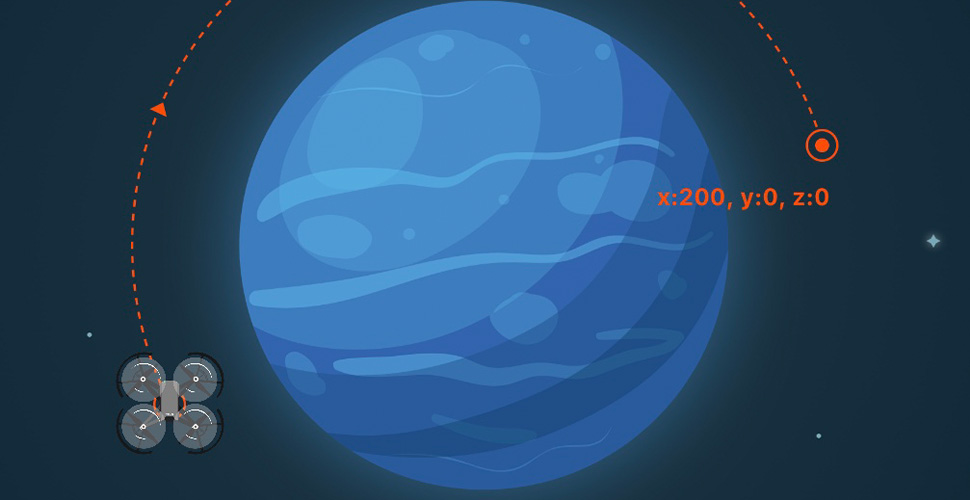
はじめまして。 今年の4月に入社しました新入社員の田中颯と申します。 さっそく本題ですがTello EDUをSwiftを使って動かしたいと思います。 こちらのドローンですが思ったより飛ぶ時の力があり、狭い場所で飛ばすのはあまりお勧めできません。 広さに余裕があるところで飛ばしてください。 今回のテーマを決めたきっかけですが ドローンを用いたプログラミングを題材に講義を開いてほしい とのお仕事をいただいた事がきっかけになりました。 講義の様子は後日またブログが更新されるかもしれません。 Tello EDU自体は子供でも簡単に飛ばして遊べる様になっているので、プログラミング初心者でも理解しやすいブロックプログラミングに対応はしているのですが... 今回は講義の相手は高校生ということもあり、 教える側としてはさらに掘り下げてSwiftも学習してみようかなという思惑で始めました。 まずSwift Playgrounds内のチュートリアルから触れてみる 1つ目のチュートリアルがこちら とりあえず実行して動作を確認してみましょう。 結果は、離陸->数秒(3秒)一定の高さで維持->着陸 という感じでした。 つまりtakeOff()ここの部分で接続しているドローンが離陸。 wait(seconds: 3)ここは離陸した状態から高度を3秒間維持。 land()ここで着陸という風に動いています。 チュートリアルとして項目が30個ほど用意されているみたいなのでとりあえず順番に目を通していきたいと思います。 チュートリアル半分くらい学習した結果 こんなコードがかけました! 上から順に、前10cm->右20cm->前40cm->左40cm->後40cm->右20cm->後10cm 少し前に出て一辺40cmの正方形を描き元の位置まで戻ってくるコードをかいてみました。 一応動画も撮ってみましたのでご覧ください!! https://www.youtube.com/watch?v=QsQP_j5QjmI 他にもいろいろ実装してみたものの家で飛ばすには広さが足りず断念... 使用した感想 結論から入るとプログラミングに触れた事がない人が勉強するのにちょうど良い教材かなと思いました。 途中までの感想ですがチュートリアルも親切です。 (英語版しかありませんが) 何より自分で組んだコードで思った通りに動いた時の達成感を味わえるのではないかなと思います。 ドローンを飛ばす経験ってそうそうできるものではありません。 お子さんがいる方は夏休みの自由研究なんかで取り上げれば家族の時間も作れて良い思い出作りにもなるのではないでしょうか? 以上で田中颯の初ブログ投稿を終わります。 読んでいただきありがとうございました。

快適なリモートワークライフを送るために
ご無沙汰しています。 WYRDの豊田です。 コロナの影響もあり出歩くことも少なく、最近はもっぱら Ghost of Tsushima でオンライン協力プレイ(牢人メイン)しています。 弊社メンバー持ち回りでブログ記事を書くことになって早3カ月が経ち、一周回って私に担当が回ってきました。 今年はコロナの影響で田んぼIoTなどのネタも無く、早くもネタ切れ感が否めません。 と言っても何か書かねば... 弊社も2月からオフィスとリモートを自由に選択して勤務できる体制となっています。 当初は**新しい生活様式?**になかなか馴染めず四苦八苦していましたが、最近は週2でオフィス。それ以外はリモートワークというサイクルで安定しています。 むしろ週3でオフィスに行くと、**謎の疲労感に襲われます。**慣れは恐ろしい。 これまで自宅でガッツリ8時間仕事をするなんてことが無かったので、自宅で仕事に集中するための空間を用意する必要がありました。 同じような状況にある人も少なくないのではないかと思います。 ということで今回は、快適にリモートワークライフを送るために私が整えたモノを少しご紹介しようと思います。 イスも仕事の道具でした これは何よりもまず伝えたいことですね。 オフィス勤務をしていたころは全く考えたことがありませんでしたが、座り仕事をするエンジニアにとってイスって本当に重要です。 それまで自宅では5000円程度のノンブランドOAチェアを使っていたのですが、正直8時間も座ってられません。 リモートワークを始めた頃は無理に座り続けた結果、お尻は痛いし、肩は凝るし散々でした。 安定の オカムラ オフィスチェア ということで私が購入したのがオカムラ オフィスチェア ビラージュ(可動肘付き)です。 Amazonで椅子を探していると色々と怪しいブランドのイスが見つかりますが、やはり有名ブランドを選んで正解だったと思っています。 このビラージュは座面が広く、座っていて窮屈さを感じません。この自由度は長時間座る人にとって大事なポイントだと思います。 合わせて購入したのがジョイントマット30×30cm(8枚入り)です。 フローリングだとオフィスチェアのキャスターがうまく回転せず、床もキズがついてしまうので防止目的です。汚れてきたら洗濯できる点も良いですね。 マイクとイヤホンも必須 リモートワークと切っても切れないのがオンラインミーティングですよね。 イヤホンは持っていても、マイクは持って無いと言う人も当時は多かったのでは無いでしょうか。 マイクが入手困難になるなどの現象も記憶に新しいです。 苦労して手に入れたマイクもMacに対応していなかったり、音質が残念なものもあるので、マイク選びには一苦労しました。 結局iPhone付属イヤホンマイクが安定でした iPhoneに付属しているEarPods with Remote and Mic (※1)がしっくりきました。 マイクのクオリティはApple純正品ということもあり、全く問題ありませんし、イヤホンは最近主流のカナル型ではないので、外部の音も結構聞こえます。 (これは逆に結構ポイント高いかもしれません) 最近はセブンイレブンでも購入できるようで、入手するハードルが低いこともポイントですね。 ※1 端子部分はLightningタイプではなく、3.5mm 4極ミニジャックタイプである必要があります。 仕事モードのスイッチを入れるアイテムも大事 自宅で仕事モードのスイッチを入れるためのアイテムも導入しました。 やっぱり自宅にいると仕事以外のことに意識が向きがちになってしまいますからね。 ドリップバッグコーヒーを大量購入 普段自宅ではコーヒーは飲まないのですが、仕事中はコーヒーばっかり飲んでいました。 ということでリモートワーク中もひたすらコーヒーばかり飲むようにしています。 購入したのはドトールコーヒー ドリップパック モカブレンド 100Pです。100杯飲めます。(1杯あたり20円ちょっとなので、コスパも○です) 私の場合、多い時で1日に3杯飲むので2カ月弱は持ちます。 私の場合はコーヒーでしたが、みなさんも仕事モードのスイッチを入れるアイテムを自宅作業にも導入してみるのはいかがでしょうか。 まとめ 今回は、オフィスチェア、イヤホン・マイク(音響設備)、集中するためのアイテムの3つをご紹介しました。 少しでもみなさんの参考になれば幸いです。 他にも細々と色々な試行錯誤をしていますが、それはまた次の機会があればご紹介しようと思います。 生活の場と職場が物理的に近くなることで、いろいろな面で問題が表面化してきていますが、うまく工夫することで自分なりの働き方を見つけられれば良いなと思います。

iPad Pro キーボード買ったら誤算だらけだった話
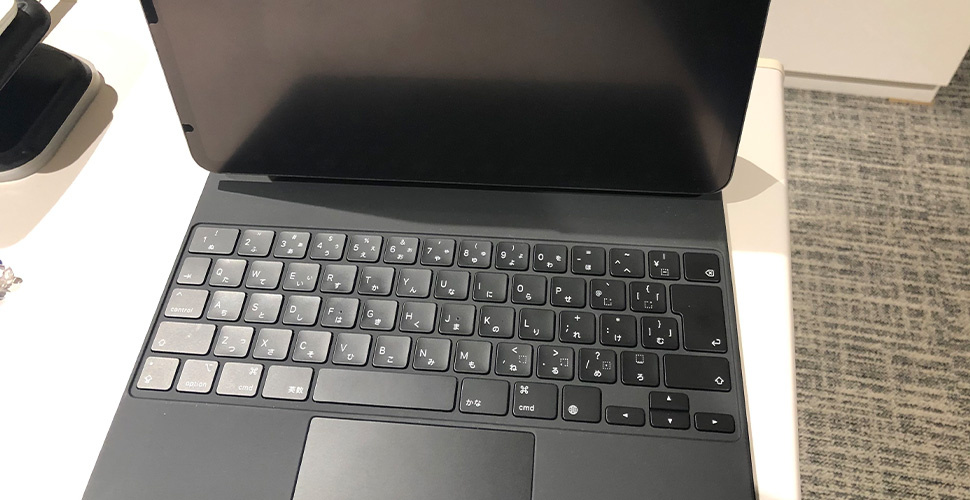
毎日暑いです。早く冬になれと願ってます。 おはようございますこんにちわこんばんわ。 Chotto Dev na Ossan高田裕之です。 iPad Proがなかなか強力で使い勝手がとても良いです。 せっかくならこれで開発してみたい、ということでキーボードを買いました。 快適な開発環境にはキーボードが付き物です。 仮想キーボードでブラインドタッチは向いてません。というか私は不可能です。 Smart Keyboard Magic Keyboard そのほか非Apple製のBluetoothキーボード 候補は色々ありましたがトラックパッド付きの Magic Keyboard がMacBookっぽくて使いやすそうだったので即決しました。 普段なら店へ行って確認してから買うところですが絶賛コロナ禍で展示も控えめ、自粛云々もあるので見た目だけで決めました。 が、これが誤算の始まりです。 Appleの標準キーボードは悪くありません。 私はキーボードソムリエではないので、普通のキーボードで文句は言いません。メンブレンとか無縁です。 昔は常駐案件ばかりでキーボード持ち込み禁止現場が多かったので、そこにあるもので慣れるためですが、もうこの習慣は無くしてもいいかなとは思ってます。 この Magic Keyboard はESC(ファンクションキーも)が無いです。 SSHクライアント Blink Shell はESCキーを他のキー(例えばCaps Lock)に割り当てができますが、いつもと違う位置になるのが残念です。 キーの感触はMBPより良くずっとこれでいいかと思いました。慣れてしまえばいいのでESCキーが違う位置でも問題はありません。 ところがこのiPad Pro用Magic KeyboardをMBPで使いたいと思ったんですが、これBluetoothじゃないんですよね。 Apple Pencil 2 は Bluetooth なのにまさか専用だったとは・・・というのは軽い誤算でした。 またこれも後から知ったのですが、キーバインド変更はアプリじゃなくてもある程度はOSで対応していました。これも誤算でした。 ちゃんと調べろ私。 誤算続きます。 Apple Pencil 2 を使う時にはキーボードが邪魔になります。 この角度までしか展開できないのでキーボードが邪魔です。外せばいいのですが、例えば電車や喫茶店で使う時はとても邪魔です。磁石でくっついているので外す時も一度開く必要があります。すぐフラットにできない。これも誤算でした。 そして最大の誤算は重さでした。 家のデジタルスケールで測ったところMagic Keyboardは702gです。 iPad Proは実測651gです。 Apple Pencil 2は実測18gです。 MBPは実測1337gです。 MacBook Pro (13-inch, 2017, Four Thunderbolt 3 Ports) 1337g iPad Pro 651g + Magic Keyboard 702g + Apple Pencil 2 18g = 1371g MBPより重いです。 当初MBPの代わりにできるかと思ったものの、それより重くなってしまいました。 これが大誤算でした。 これならMBP持ち歩く方が自由度は高いです。 でも悔しいのでなんとかして Magic Keyboardを使いつつ快適な環境を目指したいと思います。 まぁ11インチだったら重さは問題なかったんですけどね! 次回はこれをどうしたのか紹介したいと思います。
自分のiPad Pro活用方法を紹介してみようとした話
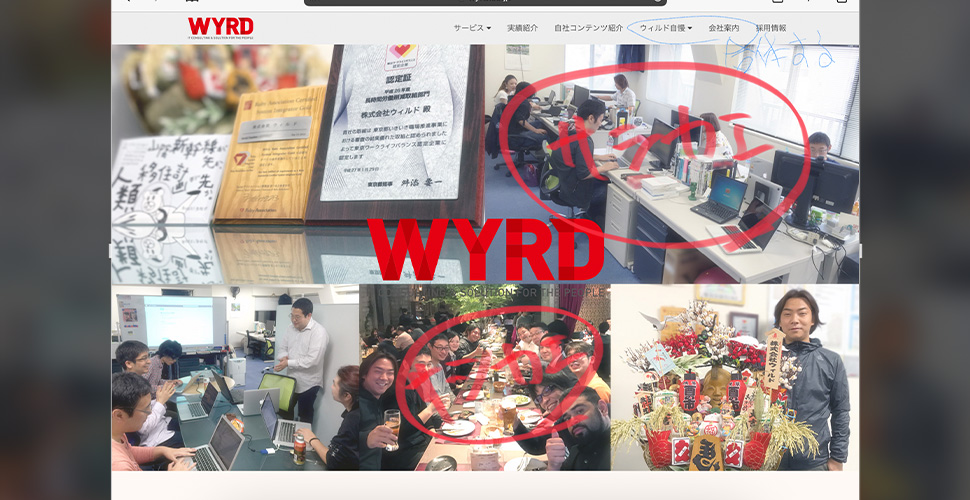
皆様におかれましては益々ご壮健のことなによりに存じます。 おはようございますこんにちわこんばんわ。 Chotto Dev na Ossan高田裕之です。 全社員に配布された iPad Pro ですが、12.9-inch を選んだ動機はこのようなところです。 トシのせいか MacBook Pro 13inchが重い 出先で急なトラブルに対応できる軽い端末を持ち歩きたい アイディア出しをしたい トシのせいか MacBook Pro 13-inch が重い 若い頃は ThinkPad T40 (約2.5kg)持ち歩いてましたが寄る年波には勝てません。持ち物を減らし(贅肉も減らし)少し身軽になりたいです。つまりMBPの代わりに持ち運び専用として使いたい。 自宅のデジタルスケールで測りましたので公称値とは違いますが MBPの重さは実測1337gでした。 iPad Pro は実測651gです。約半分になるので今回の動機にぴったり 軽くて大画面、寄る年波に勝てない老眼でも安心です。 出先で急なトラブルに対応できる軽い端末を持ち歩きたい 年1〜2回あるか無いかのレベルですが出先でトラブルの報告があり、サーバーにSSHしなければならないことがあります。マーフィーの法則とでも言うのか、一番来て欲しく無いタイミングで遭遇することが多いです。そんなトラブルもiOS向けSSHクライアントアプリを入れておけば安心です。 普段は Prompt 2 を iPhone にインストールしていますが、せっかくなので Blink Shell に乗り換えました。SSHクライアントアプリは色々あり一長一短ですが、Mosh対応、OSSで自力で改良してビルドできる(独自ビルドを本体へインストールするにはApple Developer Programが必要)、キーバインドカスタマイズできる、というのが決め手でした。 アイディア出しをしたい 今更ですが Apple Pencil 2 がすごいです。20年くらい前になりますが年2回オタクの祭典でグラフィッカーとして活動していたこともありこういうガジェットにはとても惹かれます。 第一世代は充電方法がひどすぎて見送ったのですが第二世代の充電はとてもCool!です。 特に楽になるのは「画面キャプチャーを使った指示出し」です。 標準のスクリーンショット編集アプリもいいですが手書きする時は メディバンペイント for iPad がとても秀逸で気に入ってます。アプリアイコン長押しから直近保存した画像をすぐ選べます。 仕事のサポート端末として、iPad Pro 第四世代はとてもいい感じです。徐々にですが iPad Pro を自分好みに拡張していますが、せっかくならこれで開発もしたいですね。 次回もiPad Proの活用紹介したいと思います。
全社員にiPad Proを配った話
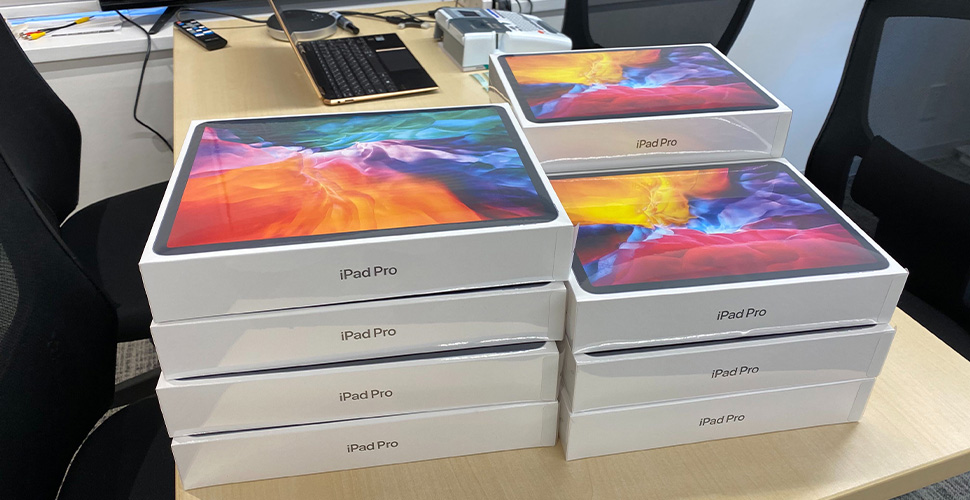
常に夏バテ気味です。 おはようございますこんにちわこんばんわ。 Chotto Dev na Ossan高田裕之です。 話の発端は4月のある夜に遡ります。 弊社は4月が期末です。 皆さまのおかげで過去最高売り上げの好決算でした。 決算をしていたボスが「予定より経費が余った」と呟いたのが始まりです。 経費が使われなかった理由の1つに 新型コロナ があります。 飲み会とかスポンサー・イベント関連で長距離移動をしなくなった結果、思った以上にお金が出なかったようです。 最初は賞与上乗せの方向だったところ「社員のスキルアップ」を考えて何か配ろうとなりました。結論から行くと「第四世代 iPad Pro」になりました。 会社にiPadはありますが不要になった社員が提供している~~(不用品が放置されてる)~~検証用ばかりで古いものが多いです。 古いアプリの保守があるのでこれはこれで必要なものですが、古すぎるものを使ってては技術的な成長が見込めません。 また以下のような理由もありました。 現金は家族に搾取(笑)される ちょうど新型発表されたばかりのiPad Proが欲しいという声がちらほら 仕事が捗るよ!と、既に持ってる社員談 急遽Slackで希望を取ることにしました。 いつもはアンケート取ると反応が鈍い弊社メンバー、こういう時は反応がとても早くて助かります。(飲み会の出欠取ろうもんなら全員の返事が揃うのに数日かかります) 一人でも欲しくない人がいたら別のものを考えようと思ったのですがみんな欲望には忠実でした。 自分は12.9インチを選びました。 ボスがまとめて注文、届いたiPadはこちらです。 Photo by satoruk Photos by ookoshi 計11台まぁまぁの物量です。 貸与という形を取るので資産管理としてシリアルを振ります。 シリアル振り作業はボスがやってれました。 持ち歩く人は 探す をONにしてもらいますが、駅、警察などの場合電話をかけてくれるかもしれないので電話番号を載せてます。これで落としても安心! 自慢ですが過去に何度もiPadやスマホを拾いそのたびに駅、交番へ届けてます。そういった経験から、このフォーマットになりました。 コロナ禍で自粛機関中とはいえ物流がちゃんと動いているのは各業界にお勤めの方々の努力によるもの、頭が下がります。おかげさまで発案から配布まで2週間という電撃作戦は終了です。 我々社会人は積みゲーとは訳が違い「買いました」だけで終わることはできません。 長くなりましたが、iPad Proを配ったお話、ようやくイントロが終わり本題です。 次回は活用方法を紹介したいと思います。

お手製インターホンを作りました
ご無沙汰しております。 WYRDの豊田です。 2月ごろからずーっと花粉症で苦しんでましたが、やっと最近落ち着いてきました。ほんと辛かった... 地元のかかりつけの耳鼻咽喉科は、この時期待合室にあふれんばかりの花粉症患者が押し寄せるため、待合室で4,5時間待たされ診察は5分という某夢の国もびっくりの混雑ぶりなので、最近は薬局で購入できる要指導医薬品に頼っています。 と、いきなり話が脱線しました。(花粉症で一つ記事がかけそうですが、それはまた別の機会に...) ■ 会社がお引っ越ししました 前回の記事でも報告させていただきましたが、弊社は3月にお引っ越ししました。 (引っ越したと言っても、前のオフィスから徒歩5分程度の距離です。) 新しいオフィスは広くてキレイで大変快適。 ですが、一つ問題がありました。 ■ インターホン?なにそれ美味しいの? 新オフィスはエレベータを降りるとすぐにエントランスという構造になっているのですが、そこにはインターホンが無いんです。 ■ 無いなら作りましょう 既製品を置いてもよかったのですが、IoTに取り組んでいる企業としては何かしら自前で用意したいところです。 幸いなことに会社には余っている Raspberry Pi Zero W があったので、これを使わない手はありません。 早速あり合わせのセンサー(人感センサー)を接続し、即席インターホンを作ってみました。 仕組みはラズパイに接続したセンサーが人を検知したら、ペアリングしてあるBluetoothスピーカーからチャイムを流すだけです。(無線接続なのでスピーカーは配線を気にしなくていいのがポイント) これでエントランスに人が来たら、チャイムが流れるようになりました。 ■ 誰が通っても鳴るインターホン とりあえずチャイムが流れることで誰かがエントランスにいることはわかるようになりました。 ただ、当然ですが誰が通ってもチャイムが鳴ります。 自社メンバーが出入りしてもチャイムが鳴るので、そのうち誰も反応しなくなるという事態になりかねません。 ■ 改良(その1) 即席とはいえ、やっぱり**"人感センサー"**で検知する仕様がイケていません。 なので秋月に赴き、追加でパーツ(ボタンスイッチ)を購入。 ボタンを押すことでチャイムが流れるように改良しました。 ご覧ください。このいかにも押したくなるボタン。 不思議なことに、これを置いておくだけで多くの人は**「とりあえず押してみたくなる」**のです。 これで自社メンバーなどがエントランスを通っても、無駄にセンサーが反応することもなくなり、なかなかいい感じになってきました。 ■ 改良(その2) まだ改良の余地があります。 それは**「チャイムがオフィス側でしか流れないこと」**です。 ボタンを押しても来訪者にはチャイムが聞こえないので、ボタンを連打したり、壊れてると思われてしまいます。 この問題を解決するために色々考えた結果、Bluetoothスピーカーの代わりに振動スピーカーを採用することにしました。 振動スピーカーとは 通常のスピーカーのように自前の振動板を振動させるのではなく、貼り付けた物体(ティッシュの箱や、ガラスの板など)を振動させることで音を出すスピーカーです。 つまり壁自体をスピーカーにすることで、オフィスの内外でチャイムを流すことができるようになるわけです。 いかがでしょうか。この素晴らしいソリューション。 ■ IoTがどこかに行ってしまった... ひとまず必要条件を満たし、インターホンは完成しました。 が...最終的に、IoTの感が無いシステムになってしまいました。 (Bluetooth、Wi-Fiを利用していないので、そもそもラズパイを使う理由が無い...) せっかくインターネットに接続できるので、チャットツールにも通知を流すなど、更なる改良の余地はありそうです。(今後の課題ですね) ■ みなさんも是非ひと押ししませんか? 弊社のエントランスで絶賛稼働中のインターホン。是非ひと押ししにきてください。(どんなチャイムが流れるかは、実際に押してみてのお楽しみです♪)
田んぼIoT in 2018 その4
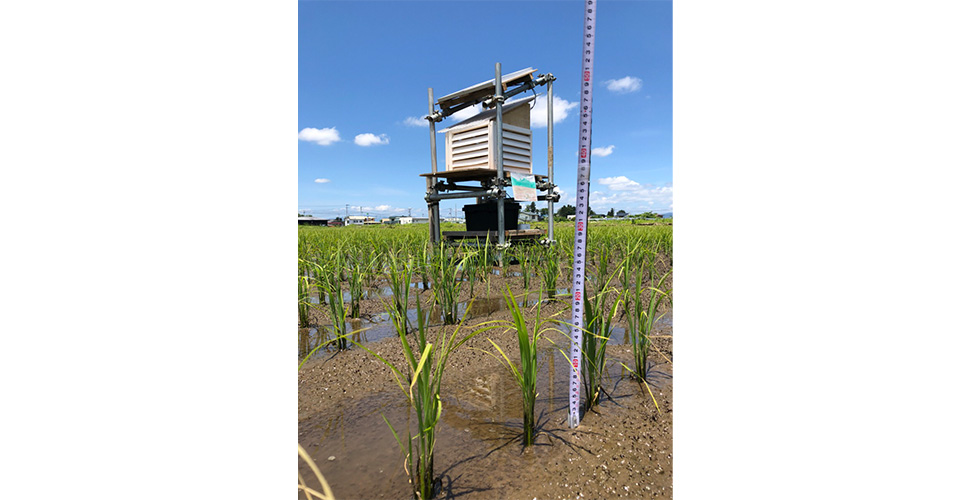
あけましておめでとうございます。 WYRDの豊田です。 始まったばかりの2019年ですが、気づけばもう1月も半分が終わってしまいましたね。本当にあっという間です。 昨年末から3回に分けて弊社で取り組んできた「田んぼIoT」の振り返りをしてきました。過去の記事はこちらからご覧いただけます。 田んぼIoT in 2018 その1 田んぼIoT in 2018 その2 田んぼIoT in 2018 その3 今回は4回目、とうとう最終回です。 前回のように技術の話は少なめで、活動報告的な内容になります。 おさらい 試行錯誤の末、昨年の春に田んぼに設置した田んbotですが、なんとか稲刈りまでの約半年稼働させることができました。 田植えから稲刈りまでの期間の気温と地中の温度を計測・蓄積するという、当初の目的は達成できたのではないでしょうか。 今回の取り組みで見つかった反省点は、今年の改良版田んbotに活かしたいと考えています。 ちょっと変わった取り組み 一年間、WioLTEを使って**「温度を計測する」**というチャレンジをしてきたわけですが、データが蓄積できたら終了。というのは少し寂しいですよね。 せっかくの取り組みをもっといろんな人に知ってもらいたいと思い、その1の記事でも書いた通り、RubyWorld Conference 2018のスポンサーブースに展示(設置)しようと考えました。(WYRDはGoldスポンサーとして協賛しています) RubyWorld Conferenceとは Ruby処理系をはじめとしたRuby関連技術の最新情報や、言語仕様の標準化の動向、先進的な事例などを紹介するさまざまなセッションを通じて、Rubyがより多くの領域に普及していくことを願っています。 RubyWorld Conference 2009 開催趣意書 より 年に一度、プログラミング言語 "Ruby" を使う企業、エンジニアが集い、Rubyに関する情報交換や取り組みを発表、報告する一大イベントです。 Rubyの祭典に田んbotを展示するわけですが、(過去の記事に書いた通り)田んbotには全くRubyの要素がありませんでした。 Rubyと全く関係の無いものを展示しても面白みがありませんよね。 色々検討した結果、組み込み向けに開発されている "mruby/c" というプログラミング言語を使って、田んbotを動かそうという話になりました。 mruby/cは、Rubyの特徴を引き継ぎつつ、プログラム実行時に必要なメモリ消費量が従来のmruby(福岡で開発された組込み向けの軽量Ruby)より少ないmrubyの実装です。 しまねソフト研究開発センター「mruby/cとは」より WioLTEをmruby/cで動かそう mruby/cでWioLTEを動かす。とは言っても、最終的な(センサーから温度を取得したり、データをサーバーに送信したりといった)処理は、C言語で実装しなければならず、そこについてはこれまでの実装をそのまま流用することになります。 簡単に説明すると、C言語で実装した各種関数を、mruby/cから実行する。という仕組みになります。 mruby/cで実行するには、いくつか気をつける点はありますが、これで動作するようになります。※具体的な説明は割愛します ライブラリを更新したら、パラメータの仕様が変わってて全然動かなくなったり、相変わらずトラブルはありましたが無事稼働させることができるようになりました。 田んbot(mruby/c ver.)展示へ 無事、田んbot(mruby/c ver.)を展示することができ、開催期間中はたくさんの来場者の方に興味を持ってもらえました。(こちらの記事もどうぞ) 会場の気温を計測しサーバーに蓄積。それを表示するWebサイト(もちろんRuby on Rails)も用意して、iPadで表示させることで、とてもコンパクトな田んbotの完成です。 まとめ 2018年は本当に田んぼIoT漬けの1年間だったように思います。 この取り組みを、株式会社ソラコムさんにも興味を持っていただき、SORACOM conference "Discovery" 2018で登壇させていただくなど、本当に色々な体験をすることができました。 まだまだ小さな取り組みではありますが、少しずつできることを増やしていきたいと思います。 今年も田んぼ設置に向けて頑張りたいと思います。 面白いネタが集まったら、また記事を書こうと思いますので楽しみにしていてください。

田んぼIoT in 2018 その3
今回はSORACOM Advent Calendar 201819日目の投稿も兼ねています 当初の予想通り、話が長くなってしまって今回で3回目の投稿になります。 ウィルドの豊田です。こんにちは。 現在ウィルドで取り組んでいる田んぼIoTの1年を振り返った記事を書いています。超大作なので何回かに分けて投稿してます。 過去の記事はこちらから 田んぼIoT in 2018 その1 田んぼIoT in 2018 その2 前回は実際に田んぼで長期間稼働させるための課題と解決までの試行錯誤について書きました。 今回は、もう少し脱線(?)して、課題ではないけれど大変だったこと(主にWioLTE関連)編として書きたいと思います。 過去の記事でも書いていますが、田んぼIoTプロジェクトの目的となる**「田んぼの温度を計測し、その結果をサーバーに蓄積させることができる」**要件を満たすハードとして、WioLTE JP Versionを選定しました。 WioLTE(ワイオ エルティーイー)とは Seeed社が開発しているマイコンモジュール。 Groveコネクタを搭載してるので、センサー類の接続がとても簡単。 nano SIMを挿入することで、携帯電話回線を利用した通信を行うことが可能。 今回は株式会社SORACOMのIoT向けSIM「Air SIM」を利用しました。 C言語が書けない(読めない)と大変だよ事件 のっけから、そもそもの話になってしまうんですけども。 WioLTEを動作させるには、もちろんプログラミングが必要です。 WioLTEのプログラミングには、IDE(統合開発環境)が利用できます。 統合開発環境とは、ソフトウェアの開発において用いられるエディタ、コンパイラ、リンカ、デバッガ、その他の支援ツールなどを統合・統一化した開発環境のことである。 Weblio辞書「統合開発環境」より抜粋 難しい単語が並んでますが、、、ざっくり言うとこれがないと開発ができないってことです。 WioLTEはオープンソースハードウェアマイコンとして有名なArduinoのIDEを利用できますので、これをパソコンにインストールしてプログラミングするわけです。 プログラミングにはC言語(厳密には"Arduino言語"として一部拡張されています)を使います。 つまりC言語を書けないと本格的なプログラミングは難しいです。 ※もちろんサンプルプログラムなどが付属しているので、それをつなぎ合わせたりするだけで最低限の動作は可能(それでも読むスキルは必要)ですが、改造する場合はやはり最低限の知識は必要になります。 私自身は、かつて仕事でC言語の業務に携わったこともあり、(昔のことなので忘れている部分はありますが)プログラムを書くことができました...大変だった... IoTに興味がある人へのハードルを上げるつもりは無いんですが、必要最低限のC言語に関する知識は必要になりますので、プログラミング未経験の方は注意が必要です。 (詳しい人からは細かいツッコミがあるかもしれませんが、かなり簡単にまとめてますのでご了承ください) 最初から堅い話になってしまいました。すみません。 D20番ポートはそのままだと電力供給されない事件 気を取り直して行きましょう。 タイトルでネタバレしてますけどね(笑) 悪戦苦闘しながらも温度を計測するためのサンプルプログラムを書いたので、早速温度を計測するところまできました。 温度計測にはDS18B20という防水タイプのデジタル温度センサーを使用しました。 この温度計をD38番ポートとD20番ポートに差し込んで... スイッチオン! ...んー??D20番ポートの温度計だけ計測できません。 D38番ポートに接続した温度計は正常に温度計測できているようです。 温度計を入れ替えても相変わらずD20番ポート側は正常に動作してくれません。 どうやら、原因は温度計ではなくWioLTE側にありそう... WioLTEのライブラリ周りをいろいろ調べた結果、**D38番ポート以外は電力供給するための宣言をプログラムに明記しないといけない**そうです。 これをプログラムの中で実行することで、無事D20番ポートでも正常に温度が計測できるようになりました! 公式ドキュメントを読むのは大事ですね。。。 SDカードどこに挿すの?事件 正直こっ恥ずかしいミスだったんですが、いい思い出なので書きます。 今回はWioLTEで温度を計測して、携帯電話回線を使ってサーバーに温度を送信する仕組みなんですが、 何かしらの原因でサーバーにデータが送信できなかった場合の保険(バックアップ)の仕組みを考える必要がありました。 WioLTEにはmicroSDカードスロットが搭載されているので、計測データをサーバーに送る処理とは別で、SDカードにも温度を書き込んでおくことで、データの消失対策ができると考えたんです。 俺マジ天才じゃね?(盛大な振りです と思いながら手元のmicroSDを差し込もうと思ったところで事件は起きたんです。 SDカードスロットどこ??? 本体を見回しても、SIM用のスロットしか見つかりません。 2枚目の写真の左下にスロットらしきものがありますが、ここはSIMを挿すところなので違います。(盛大な振りです これではSDカードが挿せないので、当初考えていたSDカードへのデータ蓄積ができないことになってしまいます。これは困りました。 最終的には外付けのSDカードシールドを買ってきて、接続しようと試みる事態に。 そんな時、ふとSeeedさんのWioLTEハードウェア仕様を見ていたら、ある文字が目に飛び込んできました。 TFカード (2 in 1 socket) Seeed WioLTEハードウェアwiki TFカード(=microSDカード)2 in 1socket...??? その時嫌な予感がしました。 恐怖に震えながらWioLTEのSIM用ソケットをよーーーーーーく見てみると... あああ!!!震えてしまって写真がッ!!!! ありました。SDカードスロット(笑) なんとSIMとの2階建て構造とは想定外でした。 よーく見れば、ちゃんと本体にも書いてある始末... やっぱり、公式ドキュメント(略 USBケーブル選定は大事だよ事件 (他にもたくさんドラマがありましたが一気に飛ばして...)紆余曲折ありながらも諸々の課題をクリアして、とうとう田んぼに設置するところまで来ました。 設置に際し、電源(バッテリー)とWioLTEが物理的に少し離れた場所になりそうだったので、USB延長ケーブル(某有名メーカー品)を用意していきました。 田んぼの中で設置作業を進め、バッテリーから延長ケーブルを経由してWioLTEを接続させます。 これで万事うまく行くと思ってたんですが、ここに来て何故かWioLTEが起動しなくなる事態に。 もう少し厳密には、起動しようとするけど電力(電圧?)が足りずに落ちてしまっているように見えます。 問題を切り分けるために、一度延長ケーブルを取っ払って(無理やりWioLTEをバッテリーの近くに持ってきて)起動したところ、正常に稼働しました。 どうやら延長ケーブルに問題がありそうな感じ。 ただ、その当時は何が原因なのかハッキリと特定できず、とりあえず延長ケーブルを使わないように配置を工夫することで問題を回避しました。 後日、Seeedさんの公式ハードウェア仕様を閲覧していた時に、こんな一文が。 USBケーブルの抵抗が大きい場合、LTEモジュール電源をONしたときに再起動してしまう事象が発生しています。 Seeed WioLTEハードウェアwiki どうやら、延長ケーブル(結構長いタイプ)を使ったために、バッテリーからWioLTEまでの電気抵抗が増大し、WioLTEに十分な電力が届かず起動失敗してしまったようです。(最新モデルではこの問題は解消されているようです) 最後に 今回は、過去2回の記事よりも長くなりました(汗) もっと細かいことを上げれば、まだまだネタはありそうですが(私の体力と時間の限界で)今回はこの辺にしたいと思います。 次回は(まだあるのか!)田んぼで稼働させたプログラムをmruby/cで動かそうと試行錯誤したお話を書く予定です。 多分これで最後かな?
田んぼIoT in 2018 その2
待望の第二弾!おまたせしました! ウィルドの豊田です。 前回の記事ではIoT部の設立からハードの選定、システムの全体像について書きましたが、それを実現するために解決しなければいけない課題を挙げました。 まずは課題をおさらいします。 ■田んぼの状態を監視するので、屋外での稼働が可能であること ▶防水対策必須 ■長期稼働(田植え〜稲刈り)が可能であること ▶電源問題 ▶装置側の省電力化 ■計測したデータは遠隔からも閲覧(場合によってはメール通知)可能であること ▶計測データのプッシュ送信 今回はそれぞれの課題をどのようにクリアしたか説明していきたいと思います。 ★防水対策 今回採用したマイコンボードWioLTE JP Versionは大きさは5cm × 5cm程度の小さなボードです。 これだけ小さければ、アレに入れられますね。 100円ショップで買える「タッパー」です。プロトタイプを作るときの定番(らしい)です。 サイズも豊富なので適度な大きさのタッパーを買って加工。 空けた穴は温度計のセンサー配線用に2箇所。電源USB用に1箇所。本体を固定するための足場に二箇所。 あとは空けた穴をグルーガンで埋めてタッパーのフタをすれば、防水対策は完了です。 ちなみにグルーガンも100円ショップで買いました。 ★電源問題 次は電源問題です。 電源問題はIoTを考える上でほぼ間違いなく頭を悩ませる問題になります。 電源(コンセント)なんて無い場所で動かすことのほうが多いですからね。 田んぼの温度を計測するので、やはりコンセントなんてありません。更には田植え〜稲刈りまでの約6ヶ月間、電源供給を可能にしなければいけません。 ということで選択したのが 「バッテリー(蓄電)」+「ソーラーパネル(発電)」 の組み合わせです。特にサプライズのない当然の選択ですかね。日中発電した電力をバッテリーに蓄積、夜間(悪天候時)にバッテリーの電力で稼働させます。 バッテリーにもソーラーパネルにも容量(蓄電できる量/発電できる量)があるんですが、今回はかなりマージンをとって大きめのスペックのものを用意しました。 本当は小型化なども検討したかったんですが、そこまでのノウハウが無かったので割り切りました。 型番:WP22-12NE サイズ:181mm x 76mm x 167mm 定格蓄電容量:12V22Ah(20時間率) 重さ:6.31kg 型番:AT-MA25SG 公称最大出力:25W 公称最大出力動作電圧:18V 公称最大出力動作電流:1.39A 公称開放電圧:22.5V 公称短絡電流:1.5A ちょっとよくわからない数字が並んでますが軽く流しましょう。 これで電源問題はクリア! ★装置側の省電力化 上で説明した通り、今回のバッテリーとソーラーパネルはかなり大きいサイズのものを用意しましたので、本体側の消費電力を抑える仕組みは必須ではなかったんですが、何があるかわからないし、できることはすべてやっておこうと思ってやりました。 仕組みは単純で、必要な時(温度を計測する時)以外はマイコンの不要な部分の電源をOFFにして、消費電力を抑えます。 DeepSleepモード WioLTE(に載っているチップ)は、プログラミングで前述の「不要な部分の電源をOFF」にすることができます。 また、電源をOFFにする前にタイマーを設定することで、特定の時間に再起動させることが可能なんです。 ここで重要なことなんですが 簡単そうに言ってますけど、めっちゃ難しいんですよ。 試行錯誤はしたものの、結局自力での実装は諦めました... 実際に作られた方が解説とソースを公開されていたので、参考にさせていただきましたm(_ _)m これで消費電力を約半分に抑えられるようになりました!!! ★計測データのプッシュ送信 最後にデータのプッシュ送信です。 これはWioLTEを選択した一番の理由にもなってくるわけですが、携帯電話用通信回線を利用できるので、計測データをサーバーに送信できます。 サーバーまで温度データが送られるようになれば、あとはそれを好きなように加工するだけです。 計測した温度を指定のメールアドレスへメールを送ることだってできます。 ★とうとう田んぼデプロイ 細かい事を言うと、もっとたくさんのネタがあるんですが、書き始めると終わらないので省略して、最終的にこんな感じで設置しました! 気温計測のために手作り百葉箱を作って、鉄パイプの骨組みの上に設置してます。上にはソーラーパネルもあります。 温度もちゃんと計測できてるみたい! 大変だったけど、なんとか稼働までたどり着くことができましたー! かなり駆け足で説明してきましたが、実際にはこれらの課題をクリアするのに試行錯誤を繰り返し、土日を使った活動とはいえ4ヶ月くらいかかってます(笑) 次回は、今回書いた「課題」とは違う意味で困った点などを振り返りたいと思います。 それでは!
田んぼIoT in 2018 その1
今年もあっという間に年の瀬ですね。 毎年、一年が短くなっていくのを感じて戦慄している豊田です。こんにちわ。 前回の記事にもあります通り、11月1, 2日、島根県松江市で開催されたRubyWorld Conference 2018に参加してきました。 本イベントGOLDスポンサーの弊社展示スペースには、田んbot(mruby/c ver.)を展示しました。 今年のRubyWorld Conference(特に2日目)のプログラムにはIoT関連のお話が多かったことからも、ここ数年のIoT分野の盛り上がりを感じます。 弊社も遅ればせながらこの流れに乗るべく、社内にIoT部を設立し活動してきました。 今回はこの一年の取り組みを振り返りたいと思います。 話が長くなるので三回くらい(もっと増えるかも?)に分けて書こうと思います。今回はその第一回。 IoT部設立と目標設定 IoT部の設立は今年の年明け頃です。 IoTでなにかやろうぜ!ってことでとりあえず設立。(超簡単!) 株式会社ウィルドでは、蔵出し米.comというECサイトを運営していて、ここで販売しているお米の生産農家さんの田植え、稲刈りを毎年お手伝いしています。 そんな裏事情も手伝って、当面の活動目標は**「田んぼ(田植え〜稲刈りまでの期間)の状態(気温等)を監視する」**になりました。 ちなみに正式な部員は私一人です。 課題と機器の選定 「とりあえずやってみよう精神」で始まったIoT部。 オブザーバー的な立場の弊社CTOも特段その分野に長けているわけではなく**「全員が手探り」**という状況からのスタートでした。 目標の達成にむけて、いろいろ調べた結果大きく3つの課題が見つかりました。 田んぼの状態を監視するので、屋外での稼働が可能であること 防水対策必須 長期稼働(田植え〜稲刈り)が可能であること 電源問題 装置側の省電力化 計測したデータは遠隔からも閲覧(場合によってはメール通知)可能であること 計測データのプッシュ送信 温度が計測できることは大前提ですが、それに加えてデバイスの選定に大きく影響があったのが**「計測データのプッシュ送信」。** 屋外稼働で設置場所も決まっていないのでWi-Fi利用は期待できません。当然ながら携帯電話用通信回線を利用した通信に行き着きました。 田植えまで時間があまりなかったことや、IoTのノウハウがない状態での取り組みでしたので、その他ハードウェア/ソフトウェアの実装の容易さ、IoTに特化したSIMが利用可能といったプロトタイプを作るハードルの低さも加味しつつ検討した結果、株式会社ソラコムさんの「Wio LTE JP Version」を利用することに決まりました。 今回作るシステムの全体像はこんな感じ。 と、書き始めると全然終わりが見えませんが、結構長くなってきたので今回はこの辺にしておきたいと思います。 さてさて、IoTのIもわかっていないメンバーで、本当にここまでたどり着くことができるんでしょうか。 次回の記事もご期待ください。
Raspberry Pi zero wのGPIOでLチカ
二回目の投稿になります。 みなさんこんにちわ。豊田です。 前回のキーボードについての記事に続き、次の投稿もキーボードの記事にしようかと思っていましたが、今回ちょっと寄り道しまして、最近「Raspberry Pi」を触ったので、それを記事を書こうと思います。 ラズパイって知ってます? Raspberry Pi(通称ラズパイ)って皆さんご存知ですか? イギリスで「コンピュータ教育」に用いることを目的として生まれた、カードサイズのコンピュータのことです。 目的が教育なので、最低限の機能を搭載しつつ価格は抑えられており、日本国内なら5,000円くらいで購入することができます。(Amazonでも買えます) 今回はその中でも、より小さいコンピュータ「Raspberry Pi zero w」(以降ラズパイゼロw)を使って遊んでみました。 ラズパイゼロwは、本体が約10ドルと低価格です。これで、そこそこ動くパソコンが手に入るんですからびっくりですよね。(しかもwi-fi、Bluetooth搭載という大盤振る舞い) いろいろとイジろうとするなら周辺機器一式も必要になってくるので、長い目で見ればセットでの購入がお得でしょう。 国内では単品での入手が難しいので、セットで買うのが一番簡単で、4〜5,000円くらいします。 最低限必要なアイテムが一式揃っています。 (マウスやモニターなどはないので注意が必要です) これがラズパイゼロw(本体)です。 めっちゃ小さいです。名刺半分くらいのサイズ。 何をやろうか とりあえず手元にラズパイは来たものの、じゃあ何をやるか。って話になるわけです。 さすがにマシンとしては非力なので、できることは限られています。 しばらく考えて、ふと思いついたのが農業で活かせる「何か」を作れないかな。と。 私の会社では、毎年田植えシーズンと稲刈りシーズンに、山形県まで農業をお手伝いしにいくイベントをやっていまして、現地でお世話になっている農家さんの苦労を聞いて「何かITで手助けできたらいいな」と考えていました。 ということで、方針としては、ラズパイに何かしらの機器を接続して動かせるようにすることを目標にします。 といってもノウハウは皆無 ラズパイに機器を接続するとなると、基盤や電子回路の知識が必要になってきます。 しかし、中学校の技術の授業を最後に、特に基盤や回路などに触れてこなかった私には、そういったノウハウが全くありません。 ここは先人の遺産を拝借してやってみるしかありません。 LEDを点灯させてみよう ラズパイに限ったことではないのですが、基盤に機器を接続するには、専用のピン(GPIO)を介する必要があります。 ラズパイゼロにももちろん用意されている...ってあれ? そこにあるはずのピンが...無い。 あ... あるーーーーーーーーーーーー!!!!!

キーボードについて思いの丈を綴る
はじめまして。こんにちわ。 株式会社ウィルドの豊田です。 公式ブログを御覧いただきありがとうございます。 本ブログでは、弊社社員の独断と偏見によって執筆された、(基本的に)仕事とは関係の無い記事が続々公開される予定です。 期待せず、気軽に読んでください。 早速ですが、皆さんは仕事や勉強、家事などをする際に、こだわりを持ってたりしませんか? 仕事のツールや使い慣れたペン、掃除の順番など、何かしらこだわりってあると思うんですよね。 斯く言う私も、仕事用のツール「キーボード」には結構なこだわりがあります。 仕事の都合上、一日の大半をパソコンの前で過ごすため、気持ちよく入力できるキーボードを選ぶことは非常に重要だと思っています。 イライラしながら仕事をしても、良いパフォーマンスは出せませんからね。 そこで、今回は私が実際に使ったことのあるキーボードの中でもおすすめのキーボードを何回かに分けて紹介して行きたいと思います。 キーボードの種類って まずキーボードの基本的なお話を簡単に。 大きさで分類するとざっくり3種類くらい。 ・フルサイズ キーボードの右側にテンキーがついてるタイプです。 数字をよく入力する人にとっては必須なタイプですが、右側が長くなるためマウスが遠くなりがちです。 ・テンキーレス 文字通りテンキーが無いタイプです。 テンキーが無い分、右側がスッキリするので省スペースになります。マウスも近くで操作できるので楽です。 私はこのタイプが一番使いやすいと思っています。 ・ミニマム あまりこういう呼称はしないんですが、分類上そう呼んでます。 最低限のキーしかないタイプです。(無いキーは、ファンクションキーなどの組み合わせで代用します) 有名どころではHHKB(Happy Hacking Keyboard)がありますね。 形状でも分類できます。 ・スタンダード いわゆる真っ直ぐなフツーの形状のキーボードです。 ・エルゴノミクス 写真が用意できなかったのですが、キーボード中央が盛り上がった形状のキーボードです。 人間工学に基づいたデザインで、楽な姿勢でタイピングできるため、長時間利用に向いた設計になっています。 気になる人は「エルゴノミクス キーボード」でググってみてください(笑) ・セパレート 前述のエルゴノミクスにも分類されるんですが・・・またちょっと形状が違うので分けてます。 キーボードを「右手」「左手」それぞれ用に真っ二つに別れたタイプです。 スタンダードなキーボードだと腱鞘炎になる人などは、エルゴノミクスやセパレートタイプのキーボードを使ってる人が多いですね。 キーボードの入力装置のタイプは大きく4種類。 ・メンブレン ゴム製のドーム状の膜を押し込むタイプです。 今回はこのタイプについてお話するのでここでの説明は省略します。 ・パンタグラフ(バタフライ) ノートパソコンなどに使われる、薄型キーボードは大体パンタグラフタイプが使われています。 電車の上についてるパンタグラフのような形状(そのままですね)で、薄さと安定した入力を両立したタイプです。 キーストロークが浅いタイプが好きな人は、これ一択でしょう。 特に最近の薄型Macでは、更に薄くするためにバタフライタイプという機構が作り出されました。(基本的な原理は似たものです) ・メカニカル メンブレンタイプが主流になる前は、このタイプが普通でした。 それぞれのキーが独立したスイッチとなっていて、いわゆる「機械」というイメージです。 スイッチには様々なタイプがあって、どのタイプを選択するかでタッチ感が全然変わってきます。 写真は最近流行り(?)の静音タイプ「ピンク軸」です。 ・静電容量無接点 キーボード界の大御所です。これ使ってるってだけで、周りから「こだわりのある人」という視線を送られます。 独特のキータッチ(軽くて疲れにくい)、耐久性、静音性どれをとってもトップクラスの品質です。 金融機関やデータ入力の多い企業で採用されることもあるキーボードです。 キーが押し込まれたことを電気的な変化で検知するため、スイッチのように「下まで押し込む」必要がないタイプです。 お値段は張ります(安いもので1万5千円〜)が、一度使うと病みつきになると言われています。 使用感のある写真ですみません... ここまでで、既になかなか長いんですが... 本番はこれからですw 今回は入力装置のタイプ。特にメンブレンタイプのキーボードについてお話したいと思います。 メンブレンキーボードの特徴 第一回はメンブレンキーボードについて。 メンブレン(Membrane)という名称の通りゴム製の「膜」を利用したキーボードです。 ドーム形状のゴム(ラバードーム)を押し込むという、非常にシンプルな構造、安価な素材を用いていることから価格も非常に安く(1,000円〜2,000円程度)、現在最も普及しているタイプのキーボードです。 (スマフォのカメラだとこれが限界...ッ!) 奥の方に見える丸いものがゴム状の「ラバードーム」です。これをキー側の突起部分で押し込みます。 【特徴】 キーストローク:普通 打鍵感:ラバードーム特有の感触がある(ゴムの材質に左右される) 打鍵音:比較的静か 価格帯:1,000円〜 【良い点】 非常に安価 安いけど普通に使える 【悪い点】 壊れたら買い換える前提の安っぽい作りになりがち 構造上、奥まで押し込まないと反応しない 素材がゴムなので、キーを押し込んだときの「グニュ」とした感触がある メンブレンキーボードの最大のメリットは価格ですね。 この価格なら、壊れることも気にせずに使うことができます。キーボードに特にこだわりがない場合はこのタイプで十分です。 私は「グニュ」っとした感触が本当に苦手で、集中力を削がれてしまうため、現在は全然使っていません。 おすすめの一品 そんな私でも、普段使用に耐えうるパフォーマンスを発揮してくれるメンブレンキーボードがあります。 SG-26800-2VCです! 前述のメンブレンキーボード特有の「グニュ」っという打鍵感が無く、安価なキーボードでありながら気持ちの良いタイピング体験を提供してくれる珍しいキーボードです。 それもそのはず、かつて高品質メンブレンキーボードメーカーとして名を馳せたミネベアのOEM製品なんだそうです。(知らなかった...) SG-26800-2VCはNEC社のサーバー付属品キーボードです。 その為、残念ながら家電量販店などでは売っていませんので、入手するにはオークションや中古販売で見つけるしかありません。 見た目がそっくりだけど違う型番のキーボードもありますので、間違って買わないように注意してくださいね。 価格はメンブレンキーボードの特徴通り、状態の良い物で2,000円程度です。 最近は流通量も減ってきているようで、もし状態の良いものを見つけた場合は、試しに購入してみてもいいかもしれません。(ちなみに私は2台確保済みです) 高級メンブレンキーボードもあります メンブレンキーボードの特徴として「安価」であることを挙げましたが、例外も存在します。 富士通コンポーネント株式会社のリベルタッチです。 価格はなんと**1万円超!**メンブレンキーボードの価格とは思えないですね。 しかし、実際に触ってみるとこの価格に納得してしまうんです。 キーの押し込み時のしっとり感。心地よい底打ち感。間違いなく高級キーボードといえるクオリティです。 約10年前に店頭で触った時、**「メンブレンキーボードでもここまでできるのか!」**と感動したことを覚えています。 ただ、価格帯がメカニカルや静電容量無接点のキーボードと競合するため、購入の選択肢から外されてしまうことが多いんじゃないかと思っています。 最近はスマートフォンの普及により、ユーザーインターフェースに革命が起きていますね。 学生さんの中には、パソコンよりもスマートフォンを使ったほうが作業が早い。なんて人もいるとかいないとか。 流石にプログラミングをスマートフォンではやらないとは思いますが、これを機にみなさんが使われているキーボードを一度見直してもいいかもしれませんね。 快適なパソコンライフを送るヒントになれば幸いです。 次回は、現在仕事で使用しているメカニカルキーボード「Majestouch 2 S CHERRY MX SILENTスイッチ・テンキーレス」を紹介したいと思いまーす。